
Supongamos que queremos hacer un listado jerárquico para definir un atributo con la información de un país y sus principales ciudades a elegir. Tendremos un primer valor primario “País” que tendrá debajo de él un listado secundario de “Ciudades”.
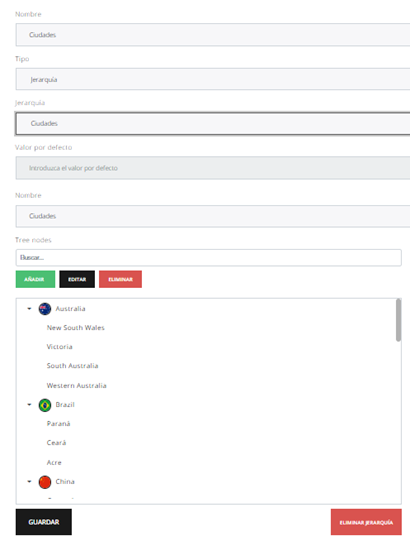 | Nombre: Lo que tendrá la Jerarquía como atributo. Ej. Ciudades Tipo: Jerarquía. Jerarquía: Podemos generar una nueva lista jerárquica a tantos niveles como se desee, en este caso “Ciudades” o aprovechar una que ya haya sido creada con anterioridad. Nombre: El nombre de la lista jerárquica seleccionada. Tree nodos: Árbol de nodos con las opciones: Añadir/Editar/Eliminar. Las opciones de añadir y editar permiten modificar los elementos de la jerarquía. Listado de las opciones en la lista jerárquica creada hasta tantos niveles como se desee. Se pueden añadir imágenes o iconos a través del signo +. 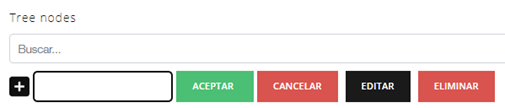 |
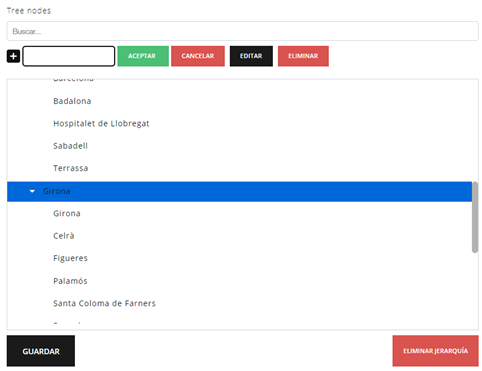 | El atributo tipo Jerarquía permite crear tantos niveles de profundidad como se desee. Para ello, iremos de más general a más específico. Seguiremos los siguientes pasos: – Agregar el primer nivel. Ej.: España. Una vez creado, vamos a la lista y lo seleccionamos y pulsamos en AÑADIR. – Añadir el segundo nivel. Ej.: Cataluña. Una vez creado, vamos a la lista y lo seleccionamos y pulsamos en AÑADIR. – Añadir el tercer nivel. Ej.: Gerona. Una vez creado, vamos a la lista y lo seleccionamos y pulsamos en AÑADIR. – Añadir el cuarto nivel. Ej.: Salto. Una vez creado, vamos a la lista y lo seleccionamos y clicamos en AÑADIR, en caso de que queramos seguir añadiendo niveles. |
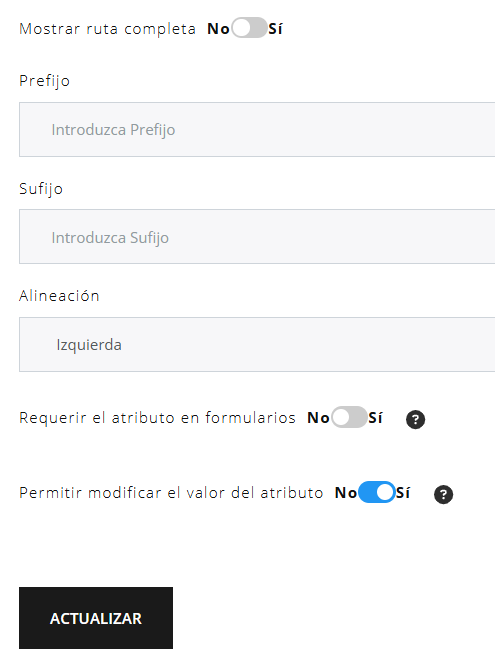 | Después del apartado superior de configuración de la jerarquía, siguen algunas opciones importantes, como la opción “Mostrar ruta completa” (activar o no). Si se activa (Sí), se mostrará toda la ruta jerárquica, por ejemplo: Catalunya > Girona > Figueres Si se desactiva (No), solo se mostrará el nombre final del elemento: Figueres Esta función permite identificar con precisión el contexto dentro de la estructura y localizar correctamente el elemento que se está utilizando. Otras opciones son: Permite establecer un prefijo, un sufijo y definir la alineación del texto dentro de la tabla (izquierda, derecha o centrado). También se puede indicar si este atributo se requiere en formularios o si se puede dejar en blanco, así como si se permite modificar el valor del atributo. Estas opciones están disponibles para todos los tipos de atributo que lo permiten. |


